Einen neuen Chat starten
Ein neuer Chat wird über die Startansicht angelegt, die über „Neuer Chat" in der Seitenleiste jederzeit erreichbar ist.
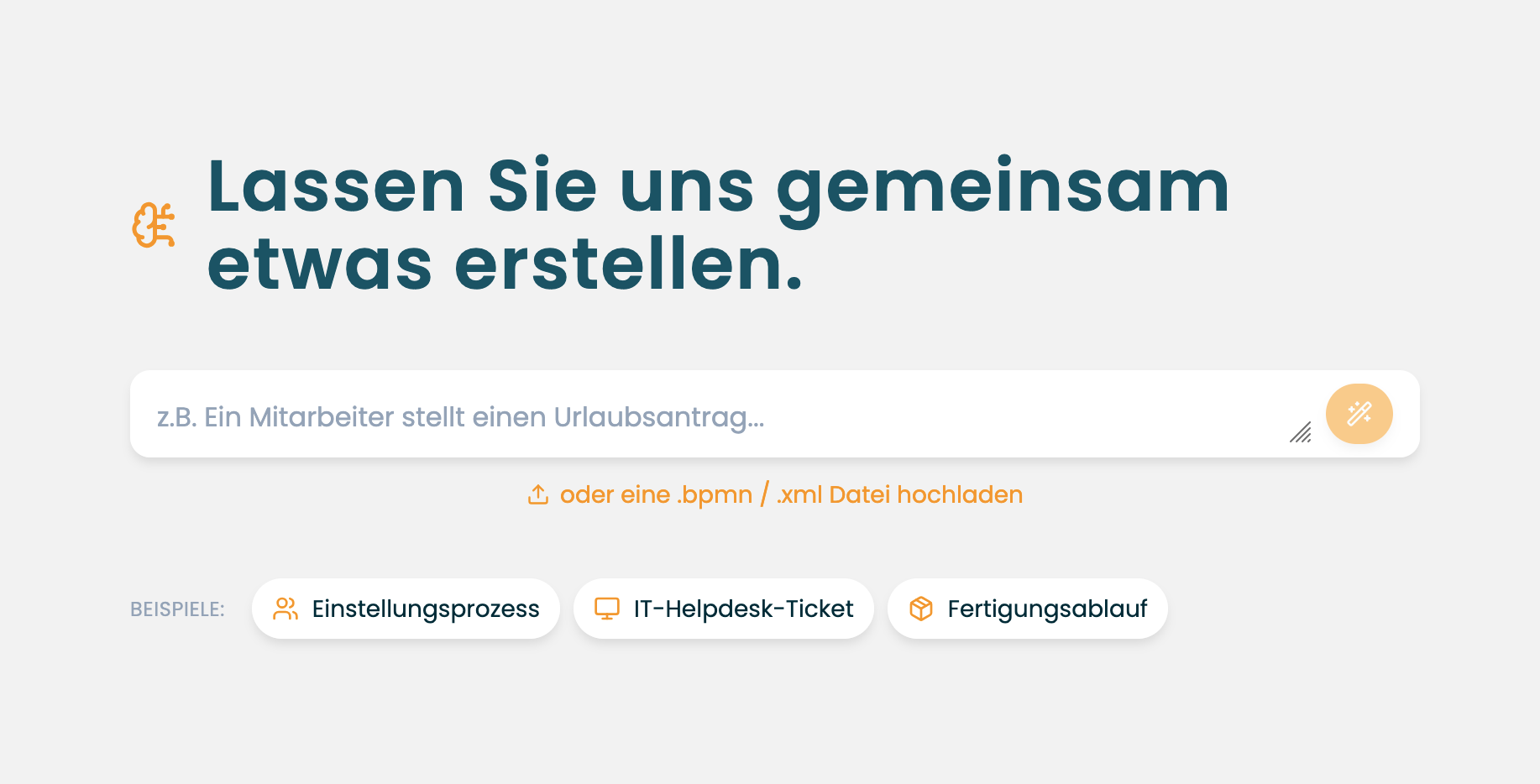
Abbildung: Die Startansicht mit Freitextfeld, Beispiel-Prompts und der Option, eine BPMN-Datei hochzuladen.
Prozessbeschreibung eingeben
In das Freitextfeld wird der Prozess in eigenen Worten beschrieben, z. B. „Ein Kunde meldet ein IT-Problem, der Helpdesk nimmt es auf, kategorisiert es und leitet es an den zuständigen Techniker weiter …". Das Feld wächst automatisch mit der Textlänge; es kann außerdem manuell an der unteren rechten Ecke vergrößert werden (danach wächst es nicht mehr automatisch mit).
- Eingabetaste (Enter): sendet die Nachricht ab.
- Umschalt+Enter: fügt einen Zeilenumbruch ein, ohne abzusenden.
Beispiel-Prompts
Drei anklickbare Beispiele stehen zur Auswahl (Einstellungsprozess, IT-Helpdesk-Ticket, Fertigungsprozess). Ein Klick füllt das Eingabefeld mit einer vollständigen Beispielbeschreibung. Abgesendet wird weiterhin manuell über Enter oder die Sende-Schaltfläche.
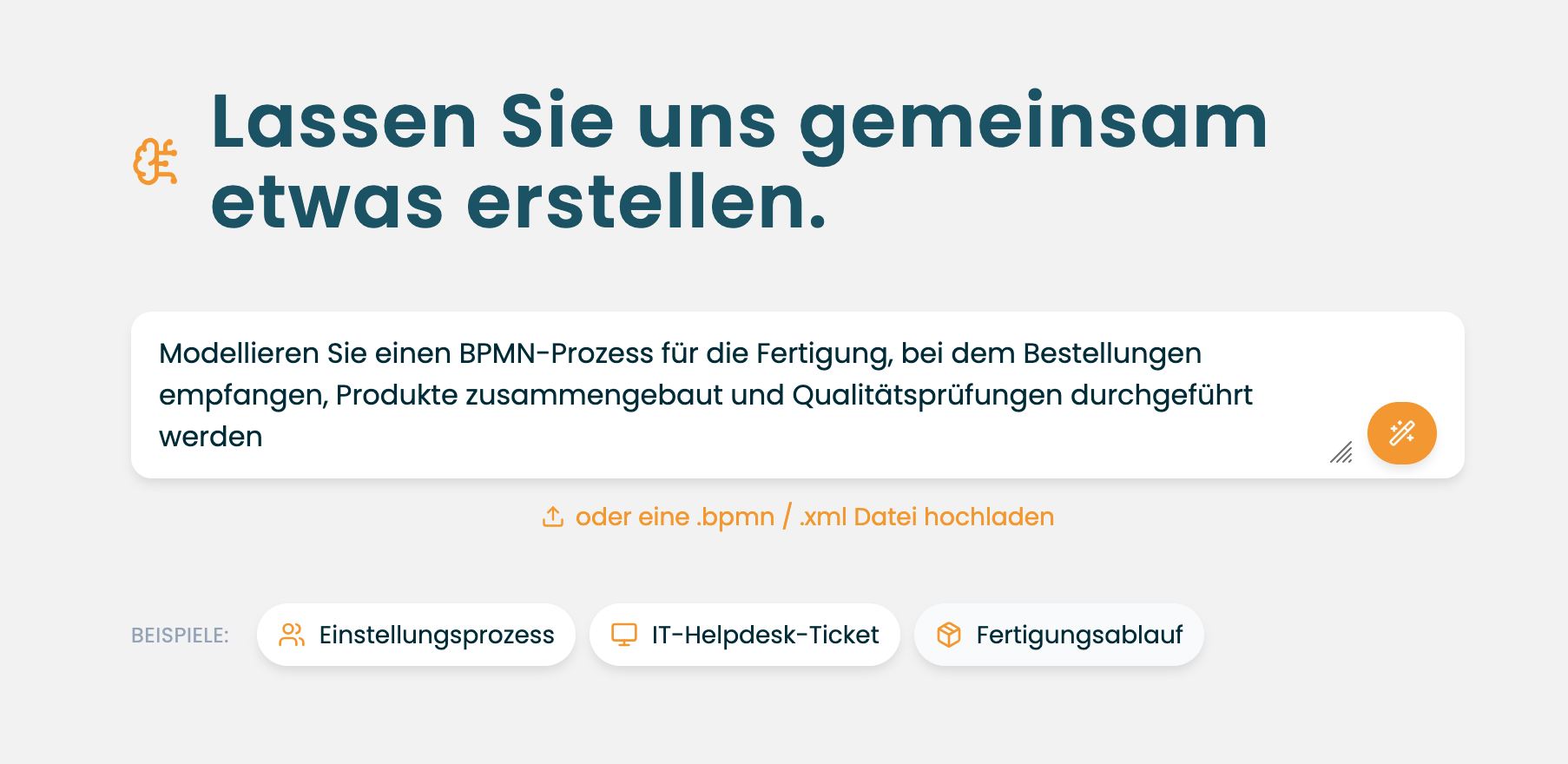
Abbildung: Die drei Beispiel-Prompts, die das Eingabefeld vorbefüllen.
Vorhandene BPMN-Datei hochladen
Über die Schaltfläche „BPMN hochladen" lässt sich eine bestehende .bpmn- oder .xml-Datei als Ausgangspunkt verwenden. Die Datei wird beim Hochladen geprüft. Entspricht sie keinem gültigen BPMN-Format, erscheint eine entsprechende Fehlermeldung und der Chat wird nicht angelegt. Bei einer gültigen Datei wird automatisch ein neuer Chat erstellt, der Chat-Titel aus dem Dateinamen abgeleitet, und die hochgeladene Datei wird als erste Version des Diagramms gespeichert. Von dort aus lässt sich per Prompt oder manueller Änderung weiter daran arbeiten.
Nach dem Absenden
Beim ersten Absenden in einem neuen Chat wird automatisch ein Chat samt Diagramm angelegt und zur Diagrammansicht gewechselt. Schlägt das Absenden fehl, erscheint ein schließbares Hinweisbanner.