Diagramm ansehen und bearbeiten
Jedes Diagramm wird in einem vollwertigen BPMN-Editor direkt im Browser angezeigt. Neben dem reinen Betrachten steht das übliche BPMN-Werkzeug zur direkten Bearbeitung zur Verfügung.
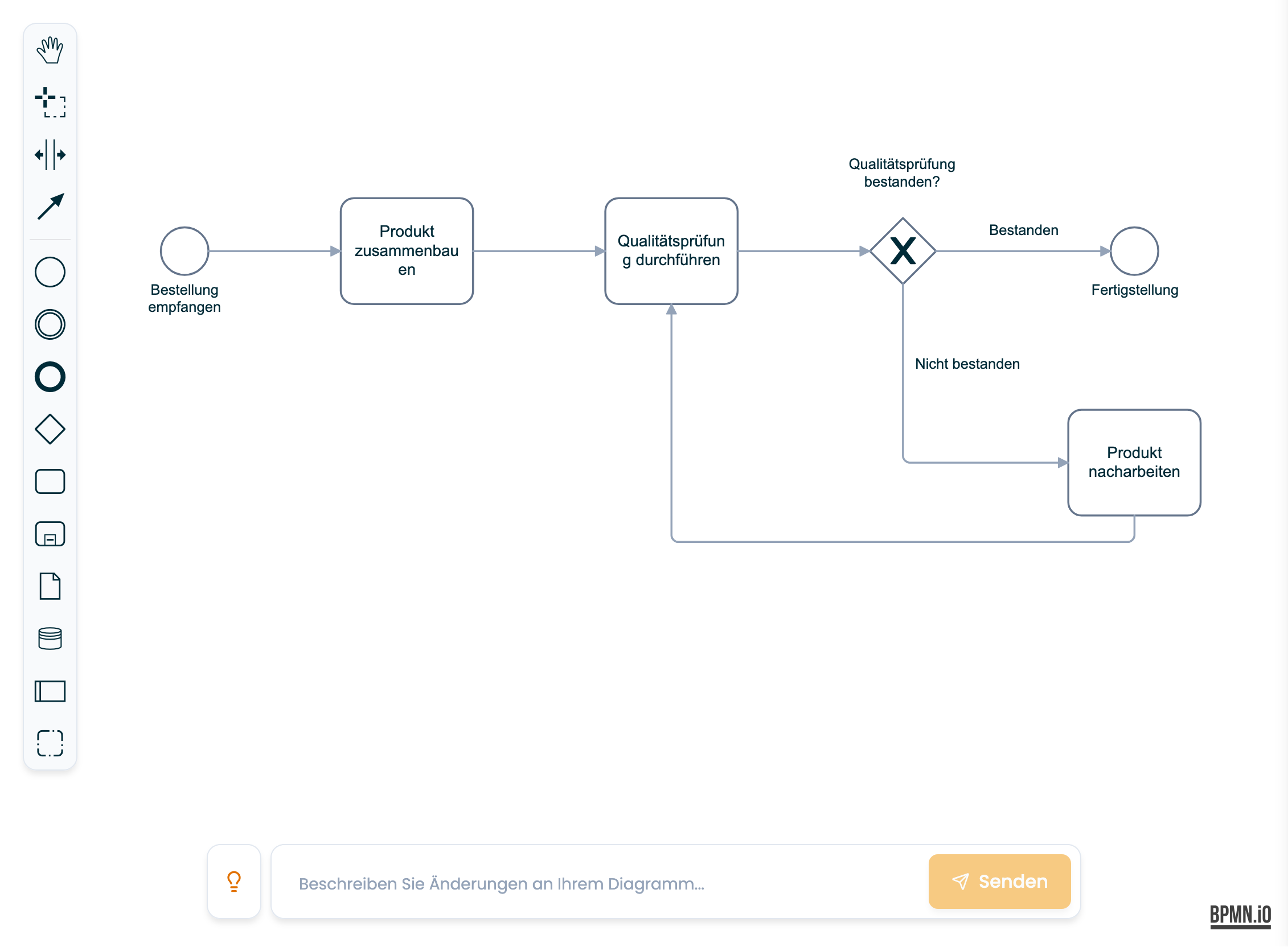 Abbildung: Der Diagramm-Editor mit der Werkzeugpalette am linken Rand zum Hinzufügen und Bearbeiten von Elementen.
Bearbeitungswerkzeuge
Über die Werkzeugpalette am Rand der Zeichenfläche lassen sich:
- Aufgaben, Ereignisse, Gateways, Pools und Lanes per Ziehen hinzufügen,
- Elemente verschieben, verbinden, in der Größe anpassen und beschriften,
- Elemente löschen,
- Änderungen rückgängig machen oder wiederherstellen (übliche Tastenkombinationen des Editors).
Änderungen werden erst durch einen expliziten Speichervorgang mithilfe der Schaltfläche "Speichern" dauerhaft übernommen, siehe Versionen verwalten.
Zoomen und Verschieben
Die Zeichenfläche reagiert wie folgt auf die Maus:
- Mausrad: zoomt zur Cursorposition hin oder von ihr weg.
- Strg/Cmd + Mausrad: verschiebt die Ansicht (Scrollen), statt zu zoomen.
- Umschalt zusätzlich beim Verschieben: verschiebt horizontal statt vertikal.
- Klicken und Ziehen verschiebt die Ansicht.
Ein neu erzeugtes oder frisch geladenes Diagramm wird automatisch so eingepasst, dass es vollständig sichtbar ist und nicht von der Werkzeugpalette verdeckt wird. Rückfragen und Vorschläge können eventuell das Diagramm teilweise verdecken und lassen sich per Klick auf das Glühbirnen-Symbol aus- und wieder einblenden.
Nur-Lese-Zugriff
Wurde ein Chat mit Lesezugriff (statt Schreibzugriff) freigegeben, bleibt derselbe Editor sichtbar, jedoch sind die Speichern-Schaltfläche und das Eingabefeld für neue Anfragen deaktiviert. Ein Tooltip weist auf den eingeschränkten Zugriff hin. Details zu Zugriffsrechten: Chats teilen.