Kontoeinstellungen
Über den Menüpunkt „Kontoeinstellungen" im Nutzermenü öffnet sich ein Dialog mit den Bereichen Profil, Organisation, Nutzung, Tarif, Rechtliches, Anmeldedaten und Gefahrenzone.
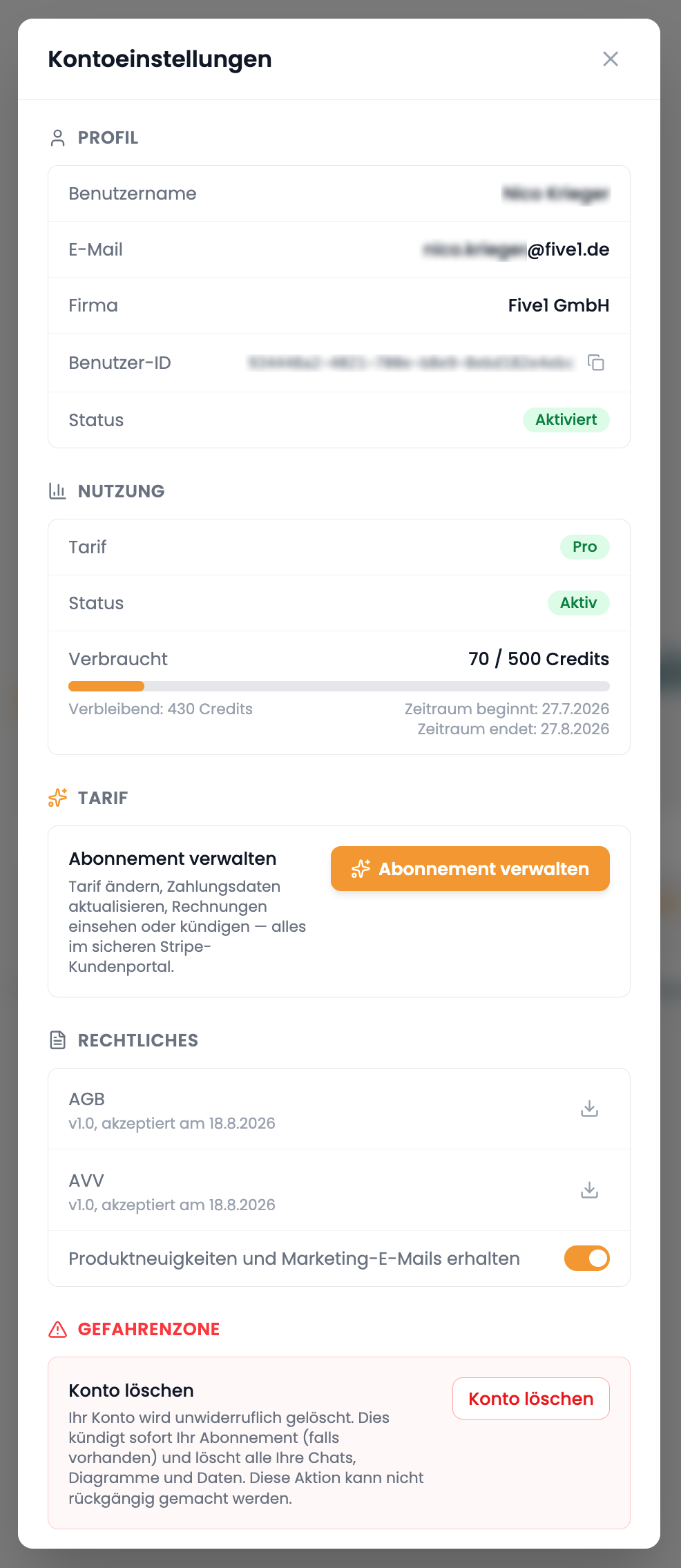
Abbildung: Der Kontoeinstellungen-Dialog.
Profil
Angezeigt werden Benutzername, E-Mail-Adresse, Firma sowie die eigene Benutzer-ID (mit Kopieren-Funktion, z. B. für Support-Anfragen) und der Kontostatus (Aktiviert/Deaktiviert).
Organisation
Hier sind alle Organisationen (Mandanten) aufgeführt, in denen das eigene Konto Mitglied ist, jeweils mit der eigenen Rolle (Admin oder Mitglied).
- Bei Organisationen, in denen die Rolle Admin besteht, erscheint der Hinweis „Diese Organisation können Sie über das Menü „Organisation" verwalten." (siehe Mandanten-Verwaltung).
- Bei Organisationen mit gemeinsamer Abrechnung wird zusätzlich angezeigt, wie viel des gemeinsamen Kontingents bereits verbraucht ist („… % des gemeinsamen Kontingents verbraucht").
Besteht keine Mitgliedschaft, erscheint „Sie sind kein Mitglied einer Organisation.".
Nutzung
Dieser Bereich bezieht sich auf das persönliche Kontingent des eigenen Kontos und zeigt:
- Tarif: Testversion, Basis, Pro oder Enterprise.
- Status: der aktuelle Zustand des Kontos, z. B. Aktiv oder Abgelaufen (alle Werte siehe Kontingent und Nutzung).
- Testzeitraum bzw. Abrechnungszeitraum mit Start- und Enddatum.
- einen Verbrauchsbalken mit verbrauchtem und verbleibendem Kontingent in Credits. Lässt sich ein verbleibendes Kontingent nicht mehr nutzen, etwa weil der Zeitraum abgelaufen ist, wird zusätzlich „0 nutzbar" angezeigt.
Ist das Kontingent aufgebraucht, die Testversion oder der Abrechnungszeitraum abgelaufen oder gibt es ein Problem mit der Abrechnung, erscheint unter dem Balken ein Hinweis mit einem Link zu den Tarifen. Ist nur eine Zahlung überfällig, weist der Hinweis darauf hin, dass das verbleibende Kontingent weiter genutzt werden kann, aber erst nach Zahlungseingang wieder aufgefüllt wird, und verlinkt auf die Abonnementverwaltung. Ist für das Konto kein aktiver Abrechnungszeitraum hinterlegt, verweist der Hinweis stattdessen an den Support.
Tarif
Eine Schaltfläche führt zur Seite Tarife und Abonnement. Sie lautet je nach Situation:
- „Abonnement verwalten" bei einem bestehenden Abonnement,
- „Tarif wählen", wenn noch kein Tarif aktiv oder die Testversion abgelaufen ist,
- „Tarif upgraden" in allen anderen Fällen.
Rechtliches
Hier stehen Download-Links zu den akzeptierten Versionen von AGB und AVV samt Zustimmungsdatum zur Verfügung, außerdem lässt sich die Einwilligung in Marketing-Kommunikation jederzeit ein- oder ausschalten. Weitere Informationen siehe Rechtliches.
Anmeldedaten
Über die jeweilige Schaltfläche „Ändern" lassen sich folgende Angaben anpassen:
- E-Mail-Adresse ändern: Die neue Adresse wird ab der nächsten Anmeldung verwendet. Nach der Änderung ist eine erneute Anmeldung nötig, damit sie überall in der Anwendung übernommen wird.
- Passwort ändern: erfordert zur Bestätigung die Eingabe des aktuellen Passworts.
- Firma ändern: der Firmenname, der dem Konto zugeordnet ist. Bei privater Nutzung kann das Feld leer bleiben.
Gefahrenzone
Am unteren Ende des Dialogs befindet sich die Option zum endgültigen Löschen des Kontos (siehe Konto löschen).