Registrierung und erste Anmeldung
Konto anlegen
Auf der Registrierungsseite wird das Konto über ein kurzes Formular angelegt:
- Vorname und Nachname
- Firma (optional)
- Telefon (nur Pflichtfeld bei Zustimmung zur Marketing-Einwilligung)
- E-Mail-Adresse
Zusätzlich wird per Checkbox bestätigt:
- die Nutzungsbedingungen (AGB) und die Datenschutzerklärung (Pflicht),
- die Auftragsverarbeitungsvereinbarung (AVV) (Pflicht),
- optional die Einwilligung in Marketing-Kommunikation (standardmäßig aktiviert, jederzeit widerrufbar).
Am oberen Rand des Formulars werden die Vorteile der Testversion kurz zusammengefasst.
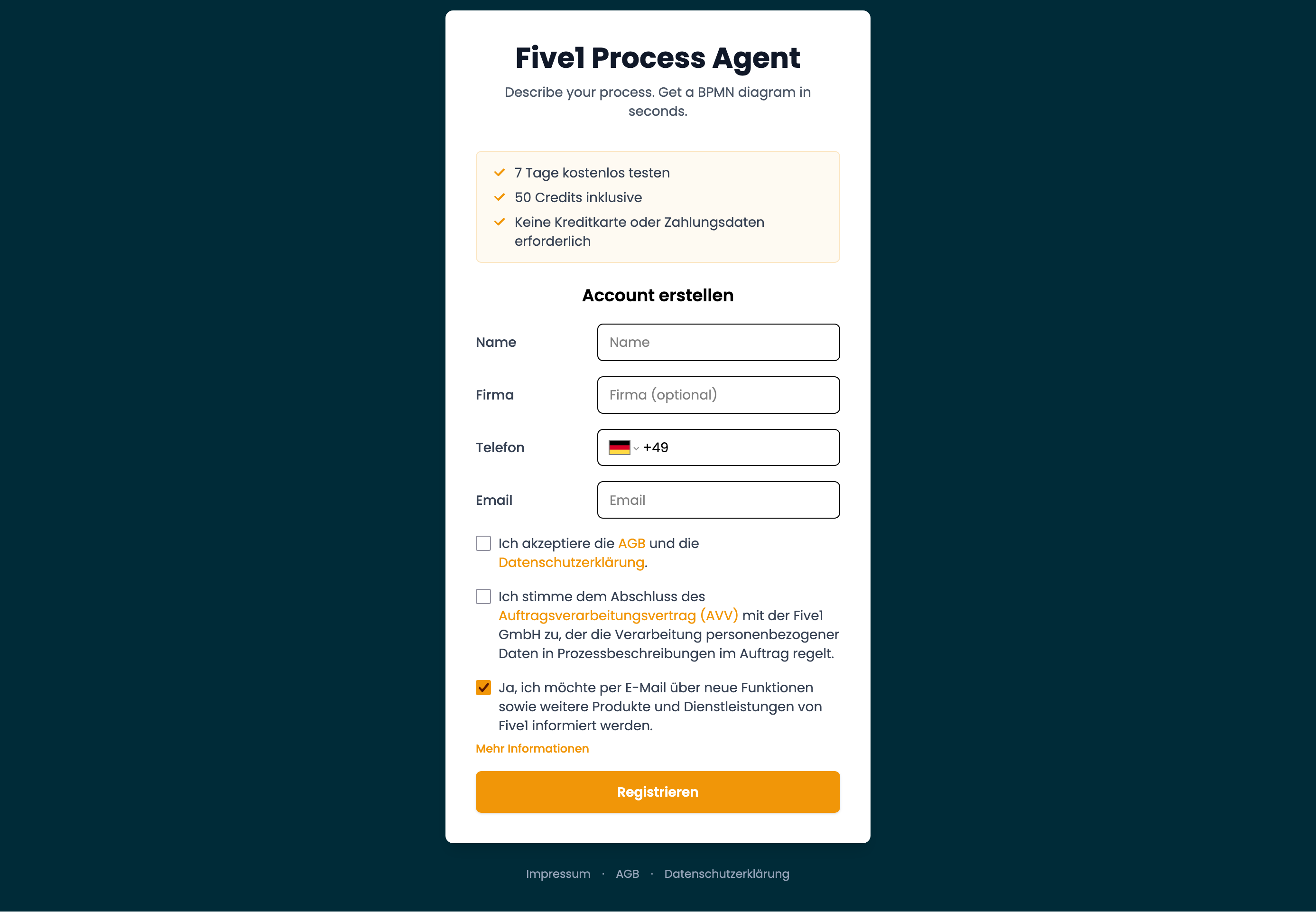 Abbildung: Das Registrierungsformular mit Pflicht- und optionalen Feldern sowie den AGB-/AVV-Checkboxen.
Ein Passwort wird an dieser Stelle noch nicht festgelegt – das erfolgt im nächsten Schritt.
Nach dem Absenden erscheint eine Bestätigung, dass ein temporäres Passwort an die angegebene Adresse verschickt wurde. Wurde eine falsche Adresse angegeben oder kommt keine E-Mail an, führt „Zurück zum Formular" wieder zum Formular; die bisherigen Eingaben bleiben dabei erhalten.
E-Mail mit Einmalpasswort
Es folgt eine E-Mail mit einem temporären Einmalpasswort. Die Anmeldung erfolgt damit über die Schaltfläche „Anmelden" auf der Startseite. Beim ersten Login wird ein eigenes, dauerhaftes Passwort verlangt (mindestens 8 Zeichen, mit Groß- und Kleinbuchstaben, Ziffern und einem Sonderzeichen). Mit der erfolgreichen ersten Anmeldung gilt die E-Mail-Adresse automatisch als bestätigt.
Anmelden
Auf der Startseite erfolgt die Anmeldung über die zentrale Schaltfläche „Anmelden". Es öffnet sich die Anmeldeseite und nach erfolgreicher Anmeldung erfolgt eine automatische Weiterleitung zurück in die Anwendung – wurde zuvor ein geteilter Chat-Link geöffnet, führt die Anmeldung direkt zu diesem Chat.
Schlägt eine Anmeldung fehl (z. B. abgelaufene Sitzung), unternimmt die Anwendung automatisch einen erneuten Anmeldeversuch. Gelingt auch dieser nicht, erscheint die Meldung „Anmeldung fehlgeschlagen. Bitte erneut versuchen." mit der Schaltfläche „Erneut anmelden".
Passwort vergessen
Der „Passwort vergessen"-Vorgang läuft nicht in der Process-Agent-Oberfläche selbst ab, sondern über den externen Anmeldedialog: Der entsprechende Link führt zu den weiteren Anweisungen, die anschließend per E-Mail zugestellt werden.
Konten aus dem direkten Kauf eines Abonnements
Ist ein Konto über den direkten Kauf eines Tarifs (statt über das Registrierungsformular) entstanden, werden bei der ersten Anmeldung gegebenenfalls zusätzliche Angaben abgefragt (siehe unten).
Zustimmungs-Dialog
In folgenden Fällen erscheint nach der Anmeldung ein nicht schließbares Dialogfenster, das erst nach vollständiger Eingabe verschwindet:
- das Konto wurde ohne das reguläre Registrierungsformular angelegt (z. B. über eine Einladung in eine Organisation) und es fehlen noch Angaben (z. B. Firmenname),
- die Nutzungsbedingungen (AGB) oder die AVV wurden zwischenzeitlich aktualisiert und eine erneute Zustimmung zur neuen Version ist erforderlich.
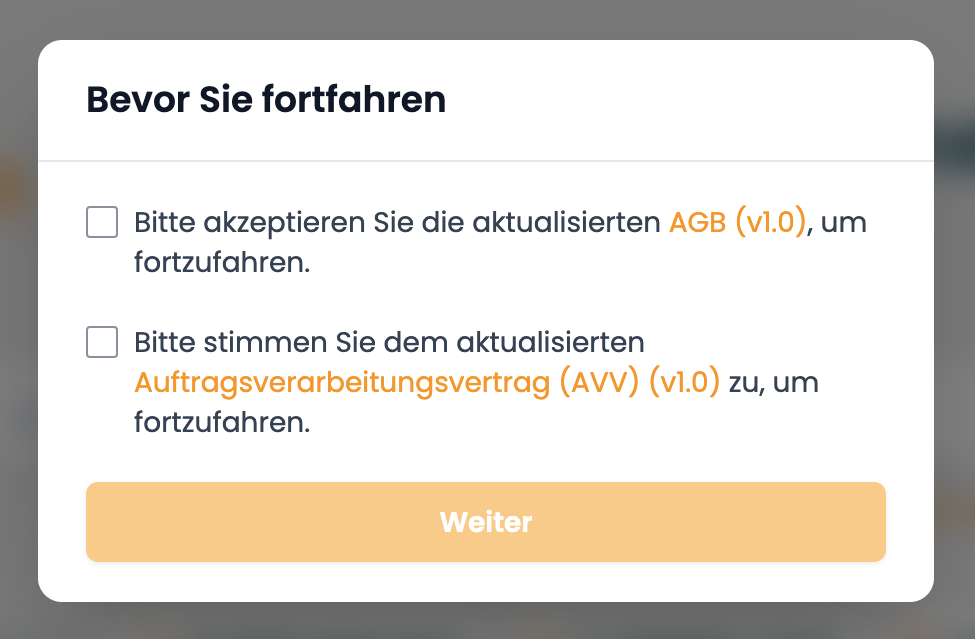
Abbildung: Der blockierende Zustimmungs-Dialog, der fehlende Angaben oder eine erneute AGB-Zustimmung einfordert.
Die angeforderten Felder müssen ausgefüllt bzw. die aktualisierten Dokumente bestätigt werden, um fortzufahren. Weitere Informationen zu den rechtlichen Dokumenten stehen unter Rechtliches.
Siehe auch
- Die Benutzeroberfläche im Überblick
- Kontoeinstellungen
- Einladungen verwalten (für Enterprise-Nutzer:innen)
- Rechtliches