Die Benutzeroberfläche im Überblick
Nach der Anmeldung besteht die Oberfläche aus drei festen Bereichen: Kopfzeile, Seitenleiste und dem eigentlichen Arbeitsbereich (Startbildschirm oder Diagramm-Arbeitsbereich).
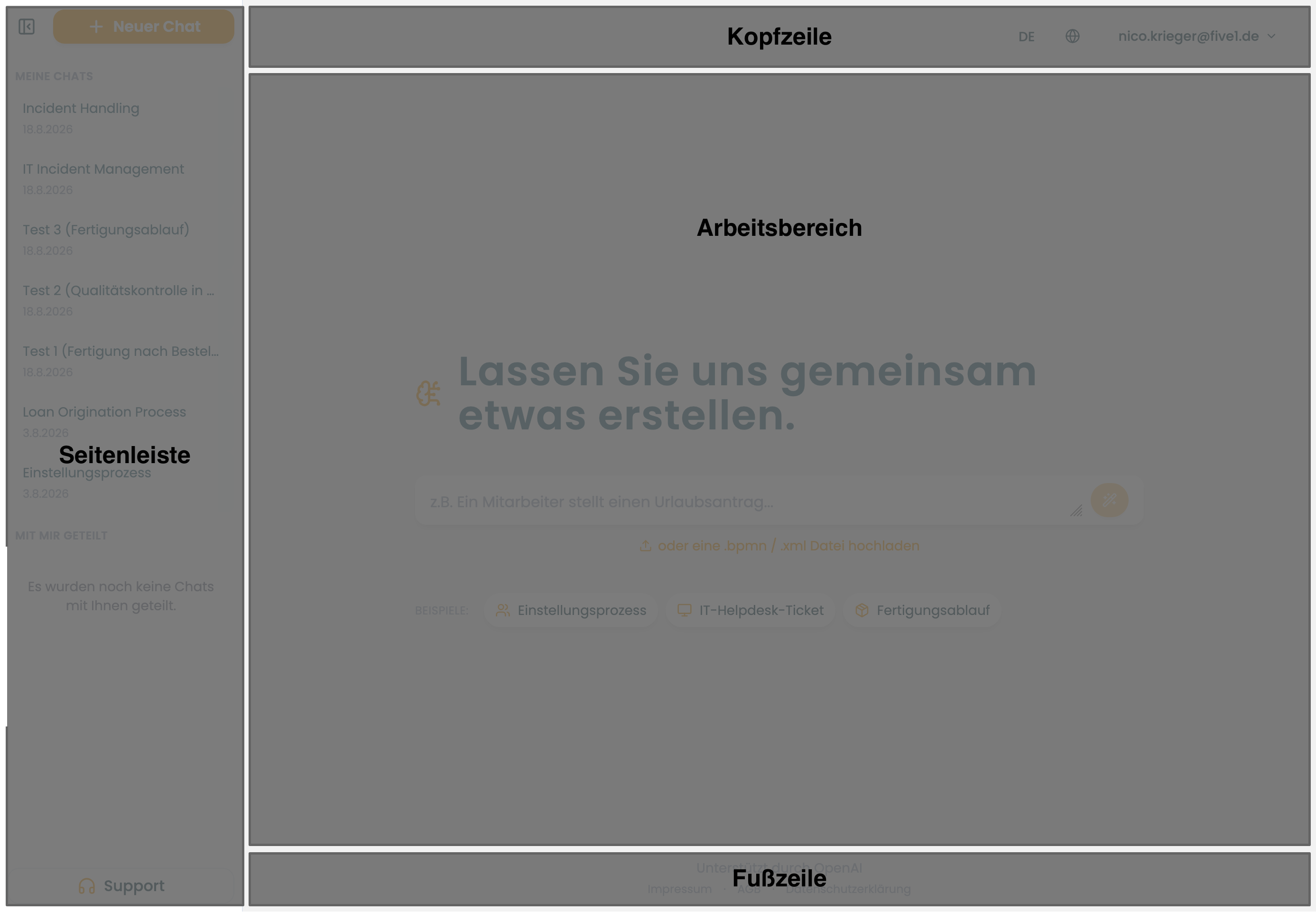 Abbildung: Die drei Hauptbereiche der Oberfläche – Kopfzeile oben, Seitenleiste links, Arbeitsbereich rechts.
Kopfzeile
Oben rechts befinden sich:
- Sprachumschaltung (DE/EN) – wechselt die Anzeigesprache sofort, ohne die Seite neu zu laden. Die Wahl wird im Browser gespeichert und bei der nächsten Anmeldung beibehalten.
- Five1-Logo/Link – öffnet die Website von Five1 in einem neuen Tab.
- Nutzermenü (Anmeldename) – öffnet ein Dropdown mit:
- Kontoeinstellungen
- Gruppen
- Mandanten Verwaltung (nur sichtbar mit Administrator-Rolle in einem Unternehmenskonto)
- Abmelden
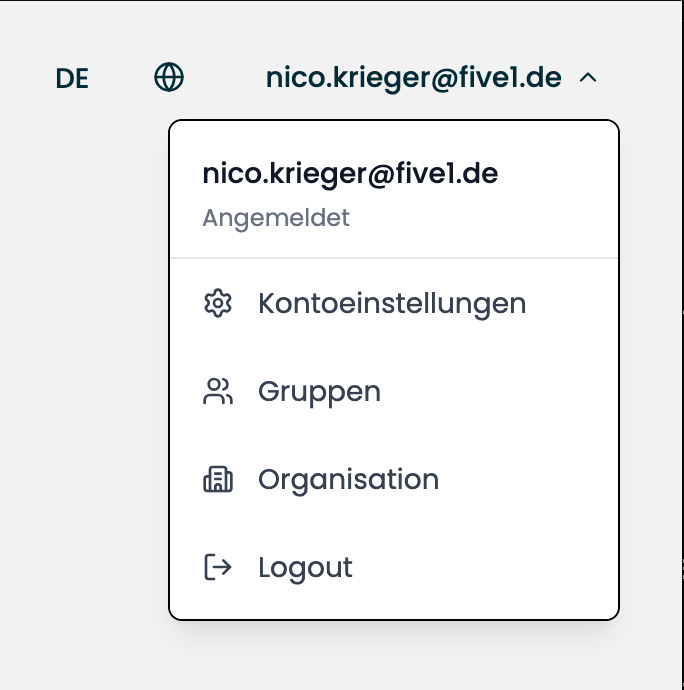
Abbildung: Das Nutzermenü rechts oben mit den verfügbaren Menüpunkten.
Statusmeldungen (Banner)
Am oberen Rand des Arbeitsbereichs kann eine von mehreren Statusmeldungen erscheinen, priorisiert in dieser Reihenfolge:
- Verbindung verloren – die Anwendung kann den Server gerade nicht erreichen.
- Kontoproblem – ein allgemeines Problem mit dem Konto.
- Kontingent aufgebraucht – aktuell können keine neuen Diagramme generiert werden (mit Link zu den Tarifen).
- Kontingent niedrig – Warnhinweis, sobald weniger als 20 % des Kontingents übrig sind.
Jede Meldung lässt sich für die aktuelle Sitzung ausblenden. Die Verbindungsmeldung erscheint jedoch automatisch erneut, sobald die Verbindung erneut abbricht. Details siehe Kontingent und Nutzung.
Liegt eine Einladung zu einem Unternehmenskonto (Mandant) vor, erscheint zusätzlich ein separater Hinweis „Einladung, {Unternehmen} beizutreten" mit einer Annehmen-Option, siehe Einladungen verwalten.
Seitenleiste
Links befinden sich:
- Neuer Chat – führt immer zurück zur Startansicht, um eine neue Prozessbeschreibung einzugeben oder eine BPMN-Datei hochzuladen.
- Meine Chats – Liste aller selbst angelegten Chats, sortiert nach letzter Aktivität.
- Für mich freigegeben – Liste der Chats, die von anderen Nutzer:innen geteilt wurden.
- Support – öffnet das Kontaktformular für den Support (klappt bei eingeklappter Seitenleiste zu einem Kopfhörer-Symbol zusammen).
Die Seitenleiste lässt sich durch Ziehen des Randes in der Breite anpassen und über eine Schaltfläche ein- und ausklappen (Einstellungen bleiben im Browser gespeichert). Details zur Organisation der Chats sind unter Verlauf und Organisation zu finden.
Arbeitsbereich
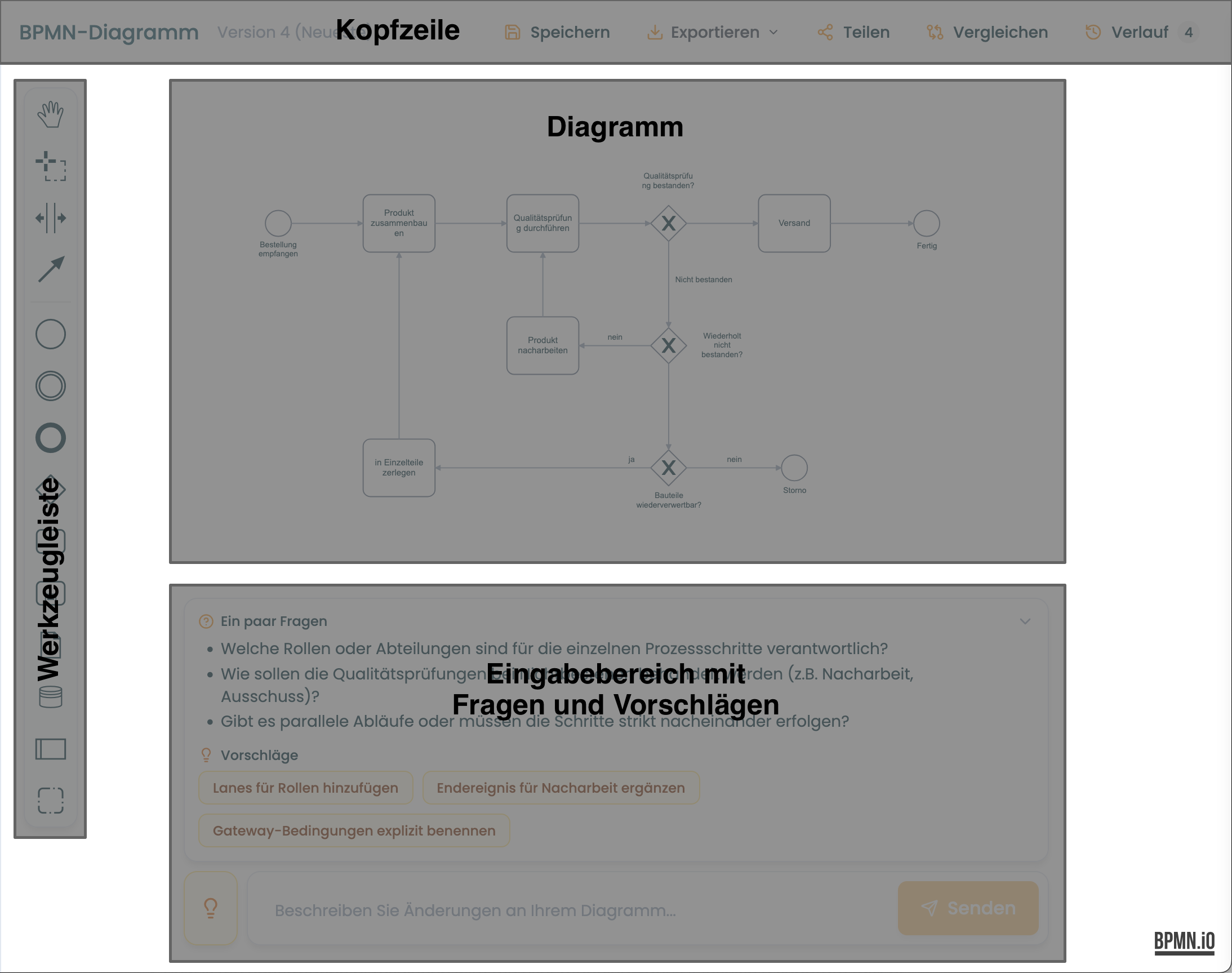 Abbildung: Der Arbeitsbereich mit seinen Bestandteilen – Kopfzeile oben, Werkzeugleiste links und Eingabebereich unten.
Der Arbeitsbereich stellt mittig das aktuell geladene Diagramm dar. Am linken Rand befindet sich die Werkzeugliste für manuelle Bearbeitung, um unteren Rand der Eingabebereich für Prompts zur Weiterbearbeitung des Diagramms per Text. Um diesen Eingabebereich finden sich, falls zutreffend, Fragen und Vorschläge des Process Agent. Über eine Leiste am oberen Rand des Arbeitsbereichs lassen sich weitere Aufgaben wie Speichern, Exportieren, Teilen erreichen oder die Verlaufsansicht öffnen.
Fußzeile
Auf dem leeren Startbildschirm stehen in der Fußzeile Links zu Dokumentation, Impressum, AGB und Datenschutz, siehe Rechtliches.